一、门庭处弱电信息箱的连接。以二室两厅的房型为例,弱电信息箱内共有四条线(一条进屋的主线,三条到各个房间的分线)。
如果家里只有一台电脑上网,就将主线与去房间的分线用以太网网线连接器(俗称网线对接头)直接连接即可。
如果家中有多台电脑上网,可在此处放置一个小型交换机,然后将网线(主线和分线)连接好即可使用。
二、家中使用路由器的注意事项。如果家中购置的是宽带路由器而不是交换机。请务必注意以下几个事项。
1、 网线(主线和分线)千万不要接在WAN口上,全部网线(主线和分线)只能连接在LAN口上,图中黄色位置。
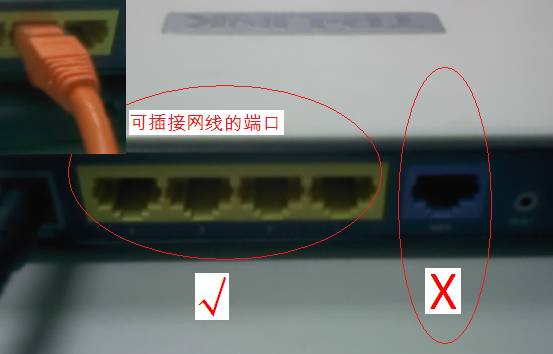
2、 必须关闭路由器的路由功能与地址分配功能,尤其是地址分配功能。
按路由器附带说明书上方法连接进入路由器并对其进行配置。
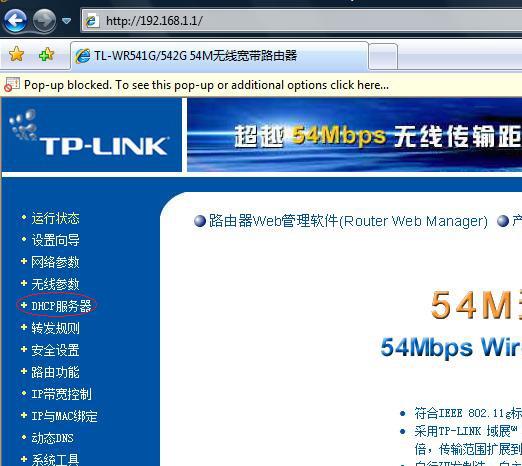
然后选择“DHCP服务器”选项,将DHCP服务器选择不启用,然后根据提示重启路由器后,再正确接线后,
便可正确获取学校分配的地址登陆校园网。
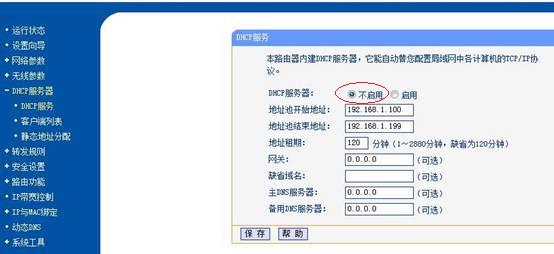
三、计算机的设置方法
此次新楼用户IP地址配置方法有两种选择(自动获取、手动设置)。
1、 IP地址采用“自动获得IP地址”和“自动获得DNS服务器地址”的方式。
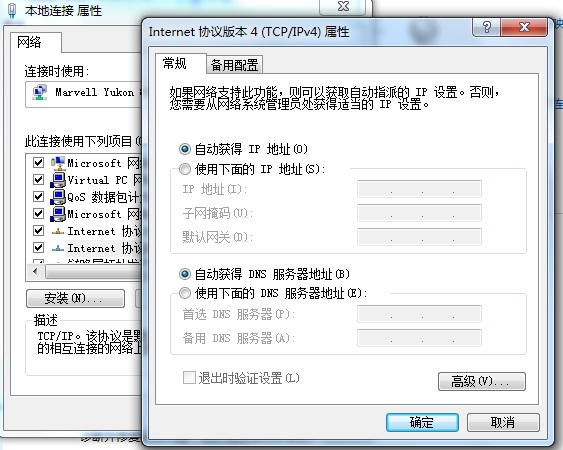
使用自动获取地址前一定要确保自己家中的路由器配置正确,方法见“二、家中使用路由器的注意事项”,否则就无法上网。
查看计算机是否正确获取到IP地址的方法:
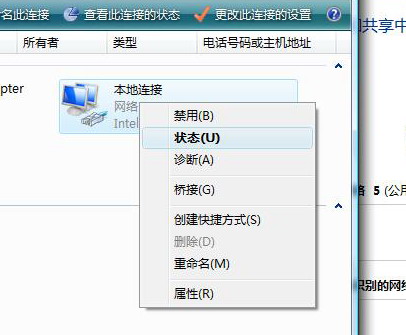
右键点击“本地连接”选择“状态”
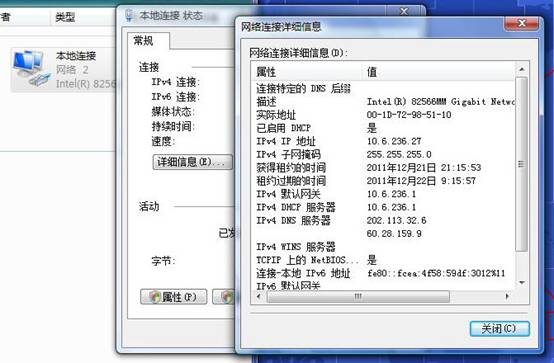
再点击“详细信息”即可看见计算机所获IP地址,若如图所示为10.6.2xx.xxx,则配置正确。
若所示为:192.168.xxx.xxx,则配置有误。
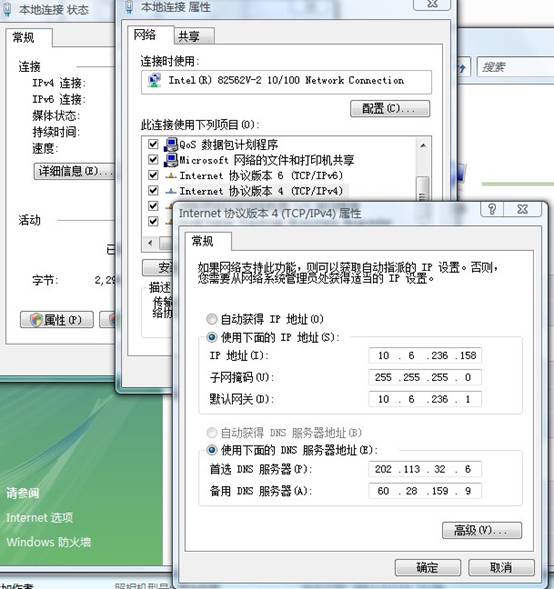
2、 手动配置IP地址(以36号楼为例),如图所示:
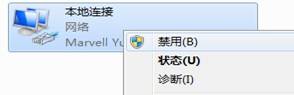
每次更改完网卡配置信息后需要重启网卡,将本地连接先禁用,然后启用。
新建家属楼地址如下(用于手动设置方式,子网掩码各楼均为255.255.255.0)
楼宇 IP地址段 网关 首选DNS 备用DNS
27号楼 10.6.227.101-240 10.6.227.1 202.113.32.6 60.28.159.9
28号楼 10.6.228.101-240 10.6.228.1 202.113.32.6 60.28.159.9
29号楼 10.6.229.101-240 10.6.229.1 202.113.32.6 60.28.159.9
30号楼 10.6.230.101-240 10.6.230.1 202.113.32.6 60.28.159.9
31号楼 10.6.231.101-240 10.6.231.1 202.113.32.6 60.28.159.9
32号楼 10.6.232.101-240 10.6.232.1 202.113.32.6 60.28.159.9
33号楼 10.6.233.101-240 10.6.233.1 202.113.32.6 60.28.159.9
34号楼 10.6.234.101-240 10.6.234.1 202.113.32.6 60.28.159.9
35号楼 10.6.235.101-240 10.6.235.1 202.113.32.6 60.28.159.9
36号楼 10.6.236.101-240 10.6.236.1 202.113.32.6 60.28.159.9
37号楼 10.6.237.101-240 10.6.237.1 202.113.32.6 60.28.159.9
38号楼 10.6.238.101-240 10.6.238.1 202.113.32.6 60.28.159.9
39号楼 10.6.239.101-240 10.6.239.1 202.113.32.6 60.28.159.9
注:每栋楼宇IP地址段的前段2~100用于系统分配给用户采用“自动获取”方式的用户。
|

